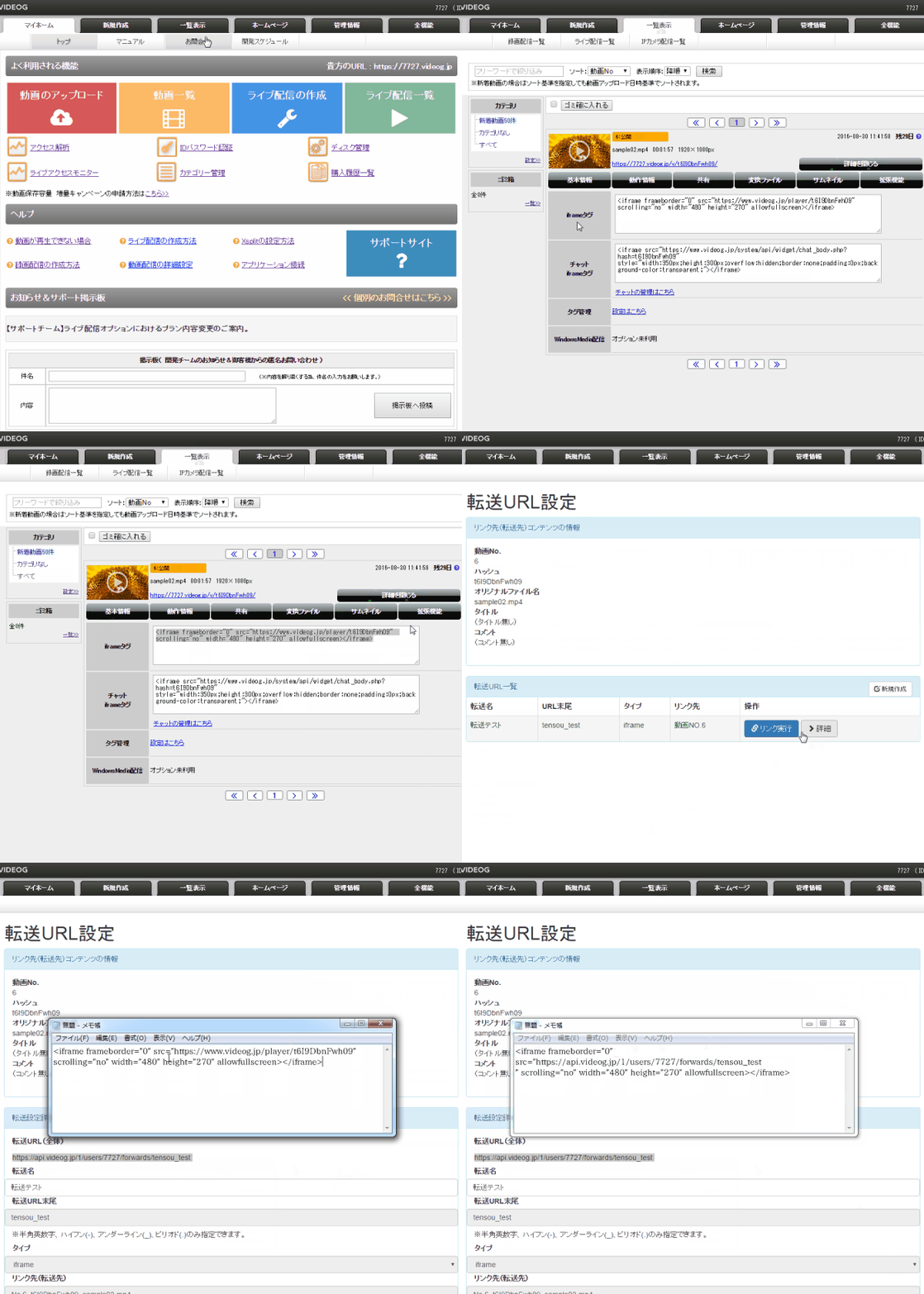
お客様独自のサイトに埋め込んだiframeを別の動画に変更する際、転送用URLを使えばURLの書き換えの手間を省くことができます。転送URLの概要と設定方法は次の通りでございます。
◯ 概要
1.転送URLとは
転送URLはビデオグの動画や動画再生ページとは、完全に独立したものです。
作成した転送URLにビデオグにアップロードした動画を紐付けることで、転送URLのiframeで紐付けた動画を表示させることができます。例えば、お客様のHP上にiframeタグを設置し、そのタグの記述を固定したままで動画のみを変更したい場合にご利用いただいております。

2.転送URLの例
転送用URLは次のようなURLとなります。

3.注意点
- 転送URLの作成上限は50件になります。
- 転送URLは差し替えができない時の緊急回避的な機能となります。よって、転送URLをご利用いただいた一定期間後に対象動画のiframeタグに戻す等の処理をお願いいたします。
- 現在ご利用いただけるのは、iframeでのみです。動画再生ページではご利用いただけません。
- 複数の転送用URLに対してひとつの動画を紐付けることは可能ですが、ひとつの転送URLに複数の動画を紐付けることはできません。
◯ 設定方法
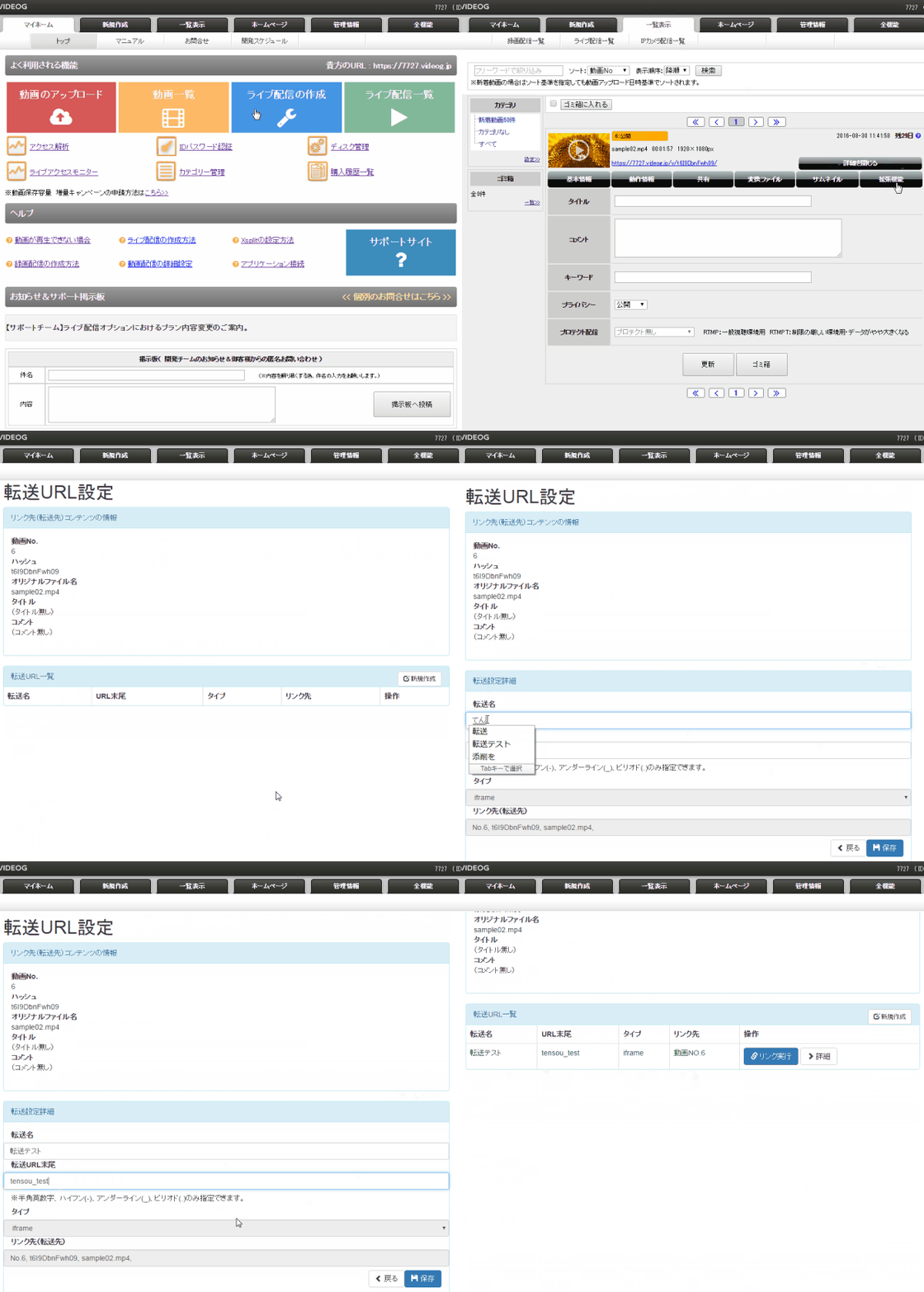
【手順1】 転送URLを作成する
- ビデオグ内「一覧表示」→任意の動画の「詳細を開く」→「拡張機能」→転送URL関連付けの「転送URL作成・関連付けはこちらから」を開く。
- 「新規作成」をクリック。
- 「転送名」を入力。
- 「転送URL末尾」を入力。
- 「保存」ボタンをクリック。
【手順2】 転送URLに動画を紐付ける
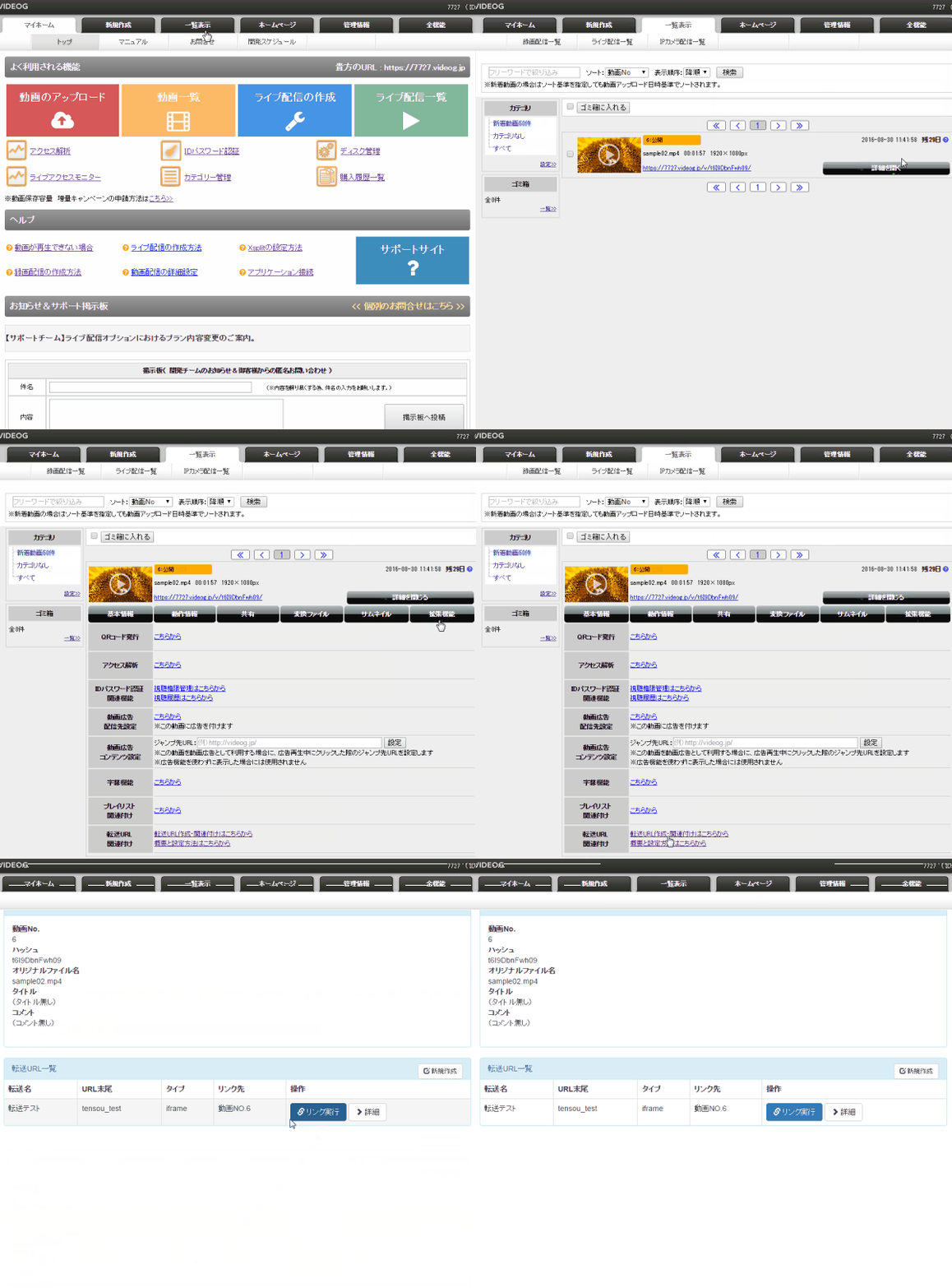
- ビデオグ内「一覧表示」→紐付ける動画の「詳細を開く」→「拡張機能」→転送URL関連付けの「転送URL作成・関連付けはこちらから」を開く。
- 「リンク実行」ボタンをクリック。
【手順3】 転送URLを使ったiframeの取得
- ビデオグ内「一覧表示」→該当の動画の「詳細を開く」→「共有」を開く。
- 「iframeタグ」をコピー。
- コピーしたiframeタグの「src」を転送用URL※に変更し、ご利用ください。
※転送用URLは次の箇所でご確認いただけます。
ビデオグ内「一覧表示」→該当の動画の「詳細を開く」→「拡張機能」→転送URL関連付けの「転送URL作成・関連付けはこちらから」→紐付ける転送URLの「詳細」→転送URL(全体)