
ビデオグでは動画に字幕を設定することができます。
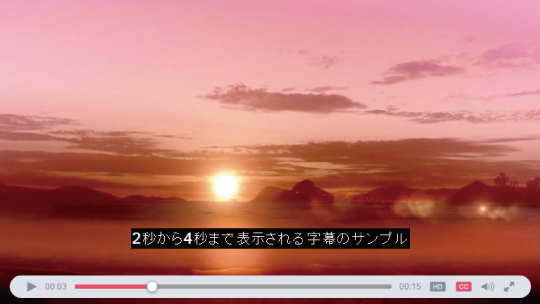
特徴と設定方法は次のとおりでございます。
◯特徴
- 形式はWebVIT形式です。
- 字幕を登録するとプレーヤー画面右下に「CC」というボタンが表示され、字幕表示をON/OFFできます。
※プレーヤーのデザインが変わることがあります。
◯設定方法
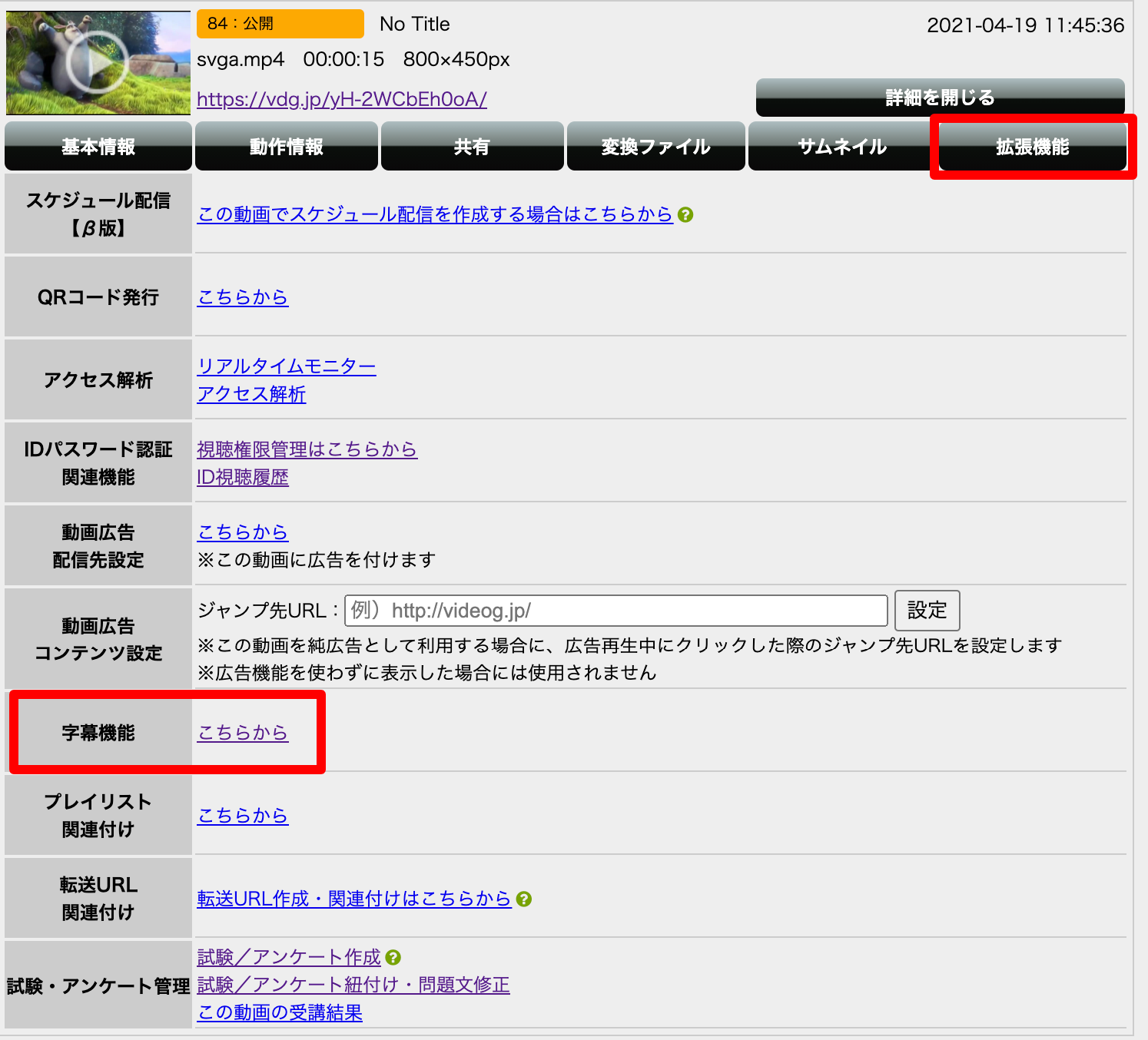
1. ビデオグ内「一覧表示」→設定する動画の「詳細を開く」→「拡張機能」→字幕機能の「こちらから」を開く。
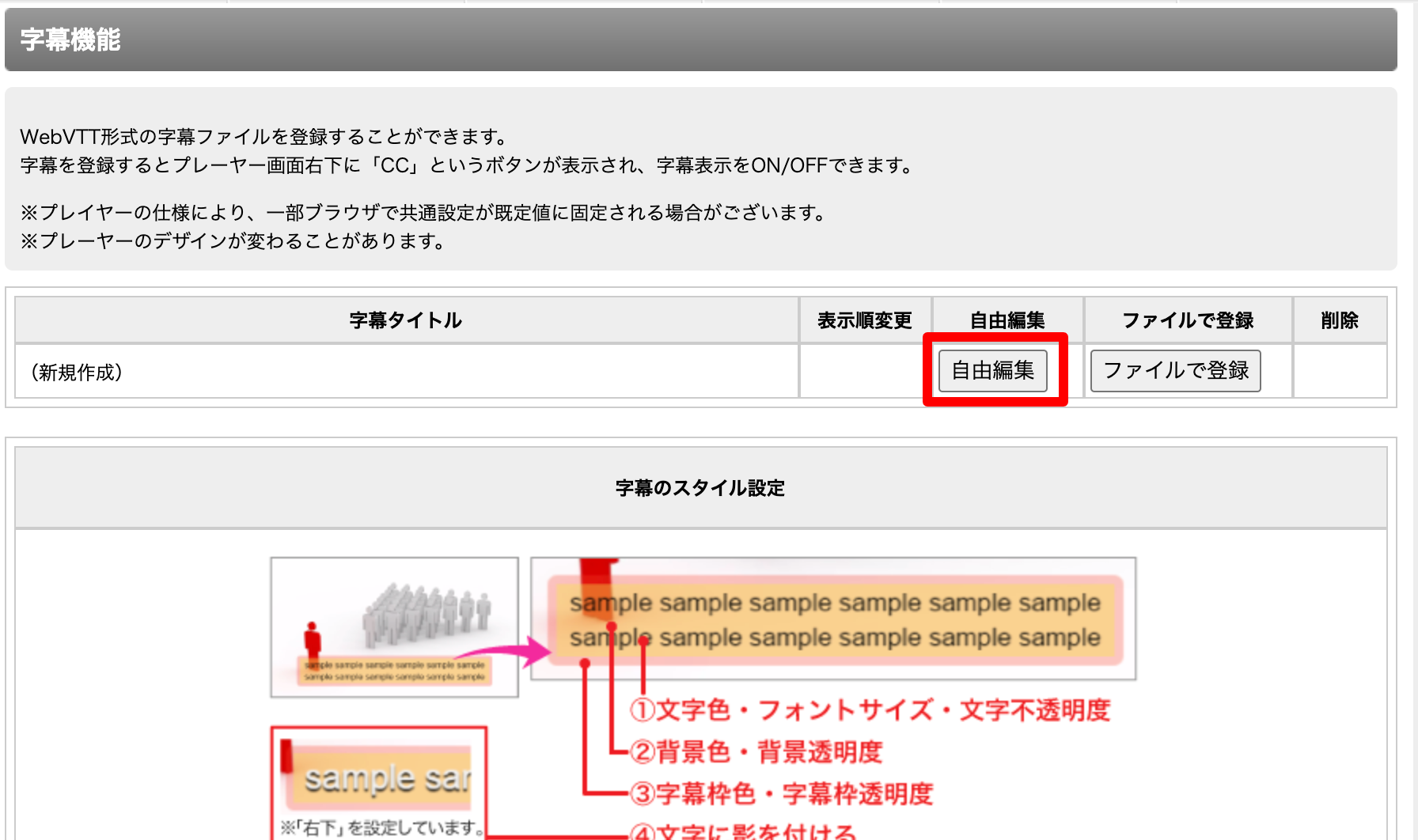
2. 一番上の表で「自由編集」ボタンをクリック。
3. 字幕タイトルを記入。
4. 字幕タイトル下の大きなテキストボックスに字幕を入力。
※字幕は次のように入力して下さい。
-----
WEBVTT ← 一番初めに必ず記入してください
00:00:02.000 --> 00:00:04.000 ← 秒数指定
2秒から4秒まで表示される字幕のサンプル ← 表示する文字
00:00:05.000 --> 00:00:10.000
5秒から10秒まで表示される字幕のサンプル
-----
※初めてご利用される場合は、「サンプル字幕」ボタンをクリックし、秒数と文字を書きかえると簡単にご入力いただけます。
※「簡易文法チェック」では字幕が正しい形式で入力されているかの確認が可能です。(こちらは簡易的な機能でございます。)
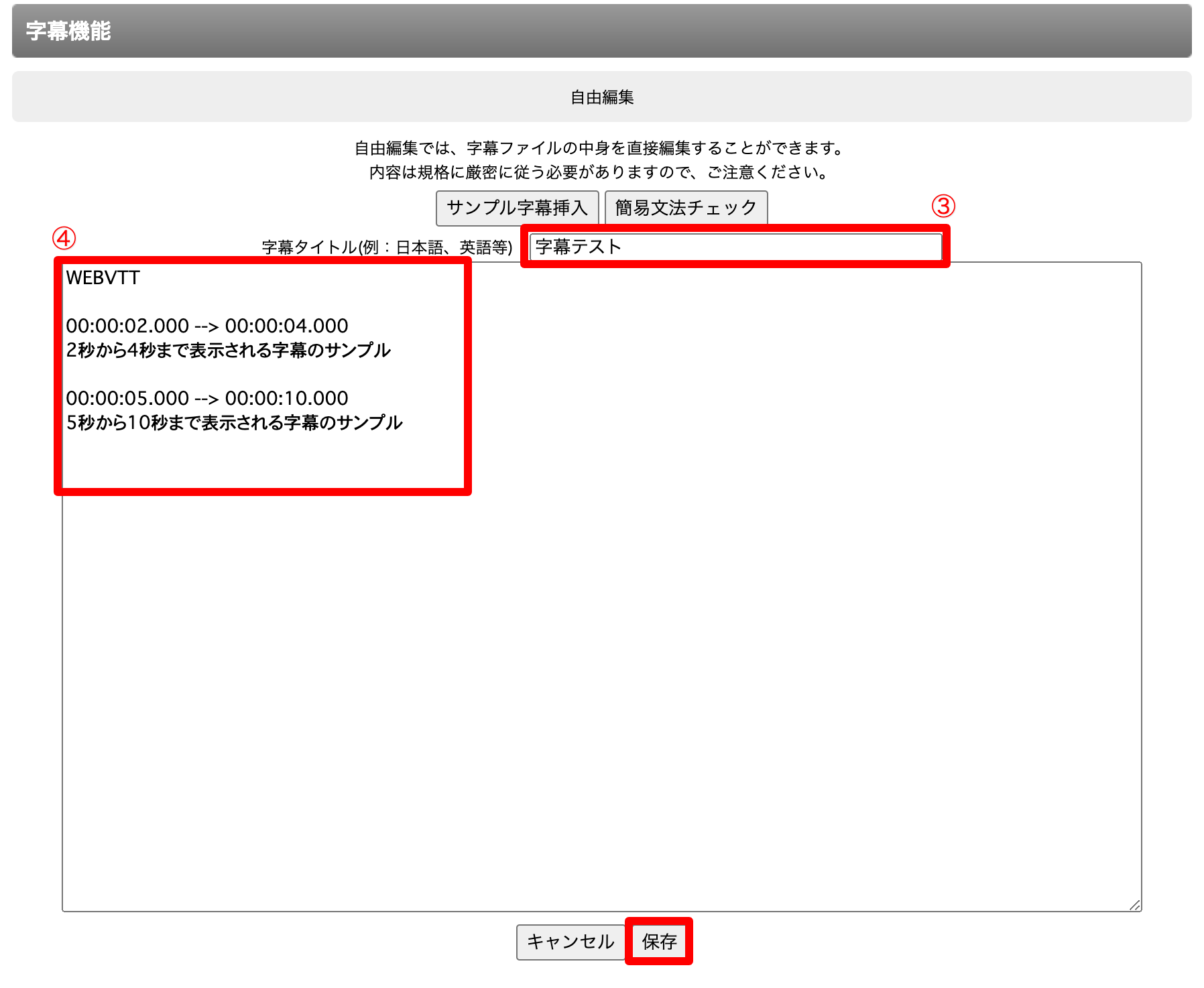
5. 「保存」ボタンをクリック。
6. 「字幕設定」から任意の装飾を行う。